
 すべての記事
現場の話
最初のテイク前に確認するカメラ設定
2台のカメラのテストクリップを並べると何が分かるでしょうか。マルチカメラの準備手順を紹介します。
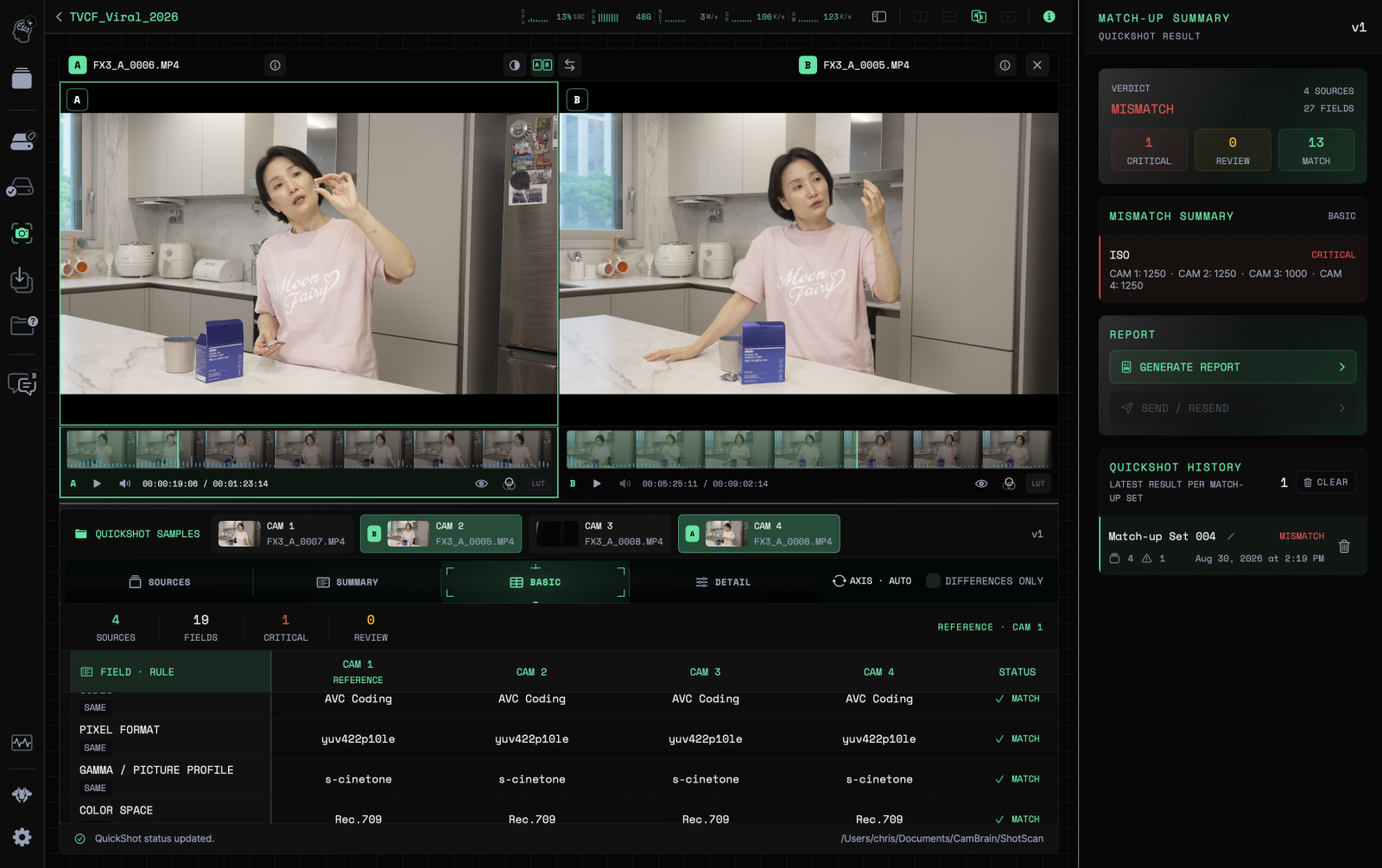
製品画面の参考画像 · 実際の画面はアプリのバージョンによって異なる場合があります。
サンプル内容です。公開前に製品バージョンと実際の手順を確認する予定です。
設定メニューを閉じたらテスト撮影する
同じ場面を2台のカメラで撮影する状況を想定します。機器のメニューで設定を合わせた後、短いテストクリップを記録すると、実際のファイルに保存された情報を照合できます。
QuickShotは解析できるソースのメタデータを読み、違いを表示します。撮影開始前にテストクリップとプロジェクトのカメラ構成を一緒に確認する流れで使えます。
違いの理由を確認する
フレームレートや解像度など今回の撮影で一致させる値と、レンズなど意図的に違う値を区別します。比較結果に差があるという理由だけで、すべての設定を変える必要はありません。
読み取れないメタデータはカメラのメニューや別の手段で確認します。メタデータの一致だけで、ピント、場面の連続性、意図した露出まで確認できたわけではありません。
設定を変えたら再撮影する
設定の変更後は新しいテストクリップを記録して再比較します。変更前と変更後のクリップが混ざらないよう、ファイルとカードの区別も記録してください。
この記事は撮影準備の流れを説明するためのサンプルです。実際の顧客インタビューや、特定の撮影で測定した成果を示すものではありません。
 CamBrainを使い始める