 すべての記事
実践ガイド
カードから編集室まで、作業の流れをつなぐ。
コピー、確認、記録、引き継ぎ。撮影データと現場の判断が一緒に届くように、作業の順序を整えます。
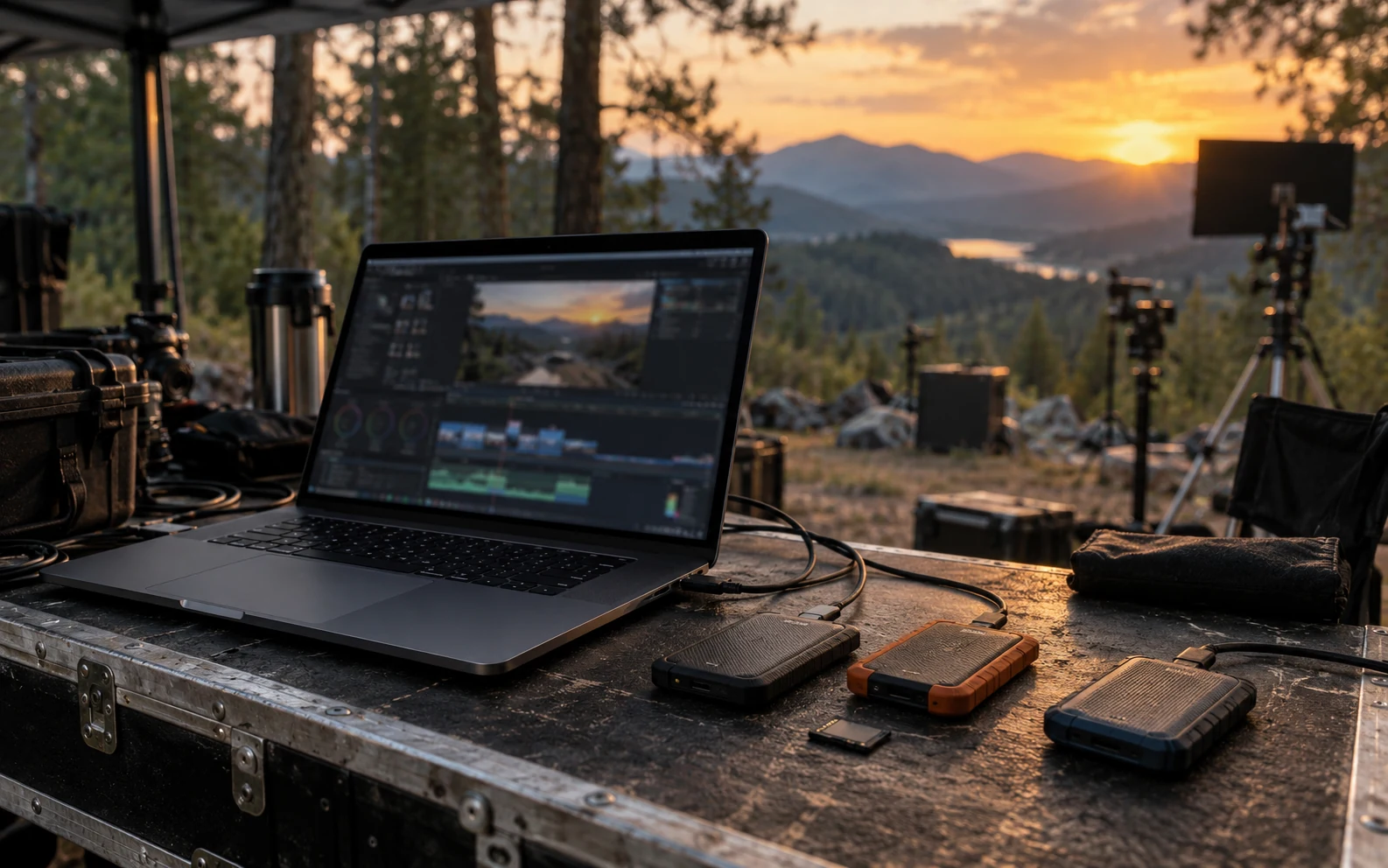
現場の雰囲気を示すために生成した画像です。
サンプル内容です。公開前に製品バージョンと実際の手順を確認する予定です。
最初に撮影の名前を決める
撮影カードにはファイルが残りますが、どの撮影のどのテイクかを説明する情報は別に整理する必要があります。プロジェクト名と撮影日を決め、カードとストレージを一貫した名前で区別すると、引き継ぎ時の説明を減らせます。
CamBrainでは撮影情報とメディアの参照をプロジェクトにまとめられます。ファイルの登録は原本の場所を記録する作業です。新しいコピーの作成はClone Syncで別途行います。
- プロジェクト名と撮影日を決める
- 原本カードと保存先ドライブの役割を確認する
- カメラごとのカード名を区別して記録する
コピーと検証の結果を一緒に確認する
コピーの進行表示が最後まで達したら、保存先ごとの結果を確認します。使用した検証モード、除外・失敗したファイル、必要な保存先すべての完了状態を確認してください。
Fast Verify、Source Re-read、Full Read-back Verifyは確認する範囲が異なります。現場で選んだモードと結果を記録すると、編集室でも何を確認したかが分かります。カードを再利用するかは、この記録と現場の保管基準を合わせて判断します。
判断を該当フレームに残す
良いテイクや再確認したい場面を見つけたら、ファイル名をメッセージで送るだけでなく、クリップにメモやマーカーを残してください。編集者が確認する位置と理由を一緒に伝えられます。
メモには観察内容と依頼を具体的に書きます。例えば「製品ロゴへの反射を確認、ポストでの修正を検討」と書くと、次の人が判断を引き継ぎやすくなります。画面例は説明用であり、実際の撮影事例ではありません。
受け取る人が開く資料まで確認する
引き継ぎフォルダーには、原本の場所を示す情報、コピー・検証記録、レビューメモをまとめます。PDFは人が読む要約に、MHLはファイルとハッシュ情報の伝達に使います。
NLE用ファイルを書き出した場合は、編集室で使うアプリとバージョンで小さなサンプルを先に開いてください。書き出しの成功と編集アプリ内での正常なリンクは、それぞれ確認が必要です。
 CamBrainを使い始める