
 すべての記事
実践ガイド
バックアップ完了画面で確認すること
保存先、検証モード、例外ファイル。カードを返す前に結果を読む順序です。
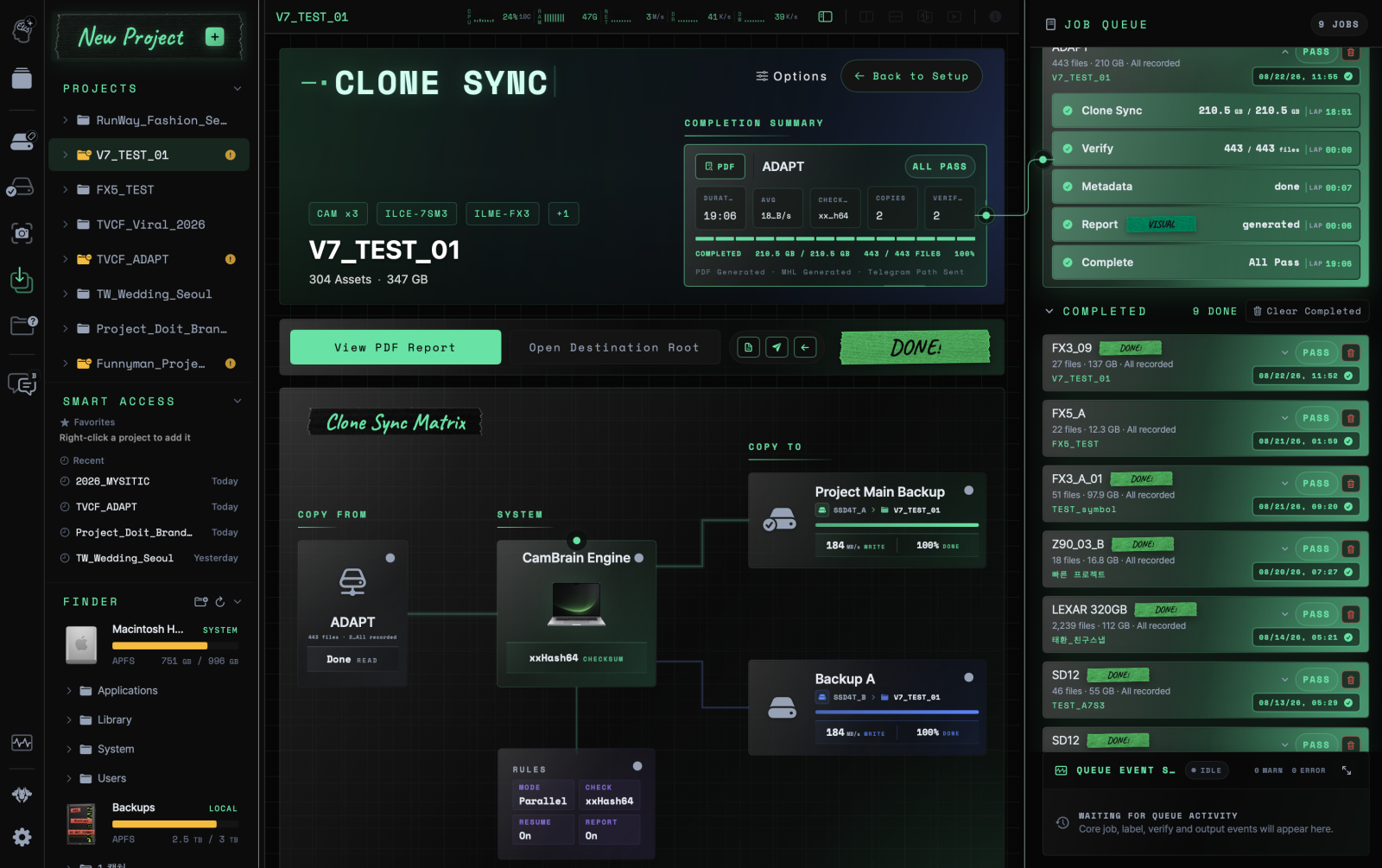
製品画面の参考画像 · 実際の画面はアプリのバージョンによって異なる場合があります。
サンプル内容です。公開前に製品バージョンと実際の手順を確認する予定です。
保存先を1つずつ確認する
複数のドライブへコピーした場合は、作業全体の印象ではなく保存先ごとの結果を確認すると明確です。MAIN COPYが完了しても、別の保存先は検証中だったりエラーがあったりする場合があります。
ドライブ名、保存パス、処理したファイル、例外項目を一緒に確認します。切断された保存先は再接続し、作業状態と再開できるかを確認してください。
検証モードの範囲を読む
Fast Verifyは転送中に計算した情報を使い、保存先全体を再読み込みしません。Source Re-readは原本を再読み込みし、転送中のチェックサムと比較します。Full Read-back Verifyは保存先のファイルを再読み込みして転送中に計算した原本のチェックサムと比較し、原本の追加読み込みは行いません。
ファイル名とサイズだけを比較するQuickCheckは別の点検ツールです。フォルダー構造の一致をファイル内容の同一性と解釈しないよう、使用したツールとモードを作業記録に残します。
例外と送信状態を記録する
除外したファイル、失敗した項目、確認が必要な警告を、引き継ぎ資料に漏れなくまとめます。成功した保存先と未完了の保存先を同じ完了表現でまとめないでください。
リポートの生成とメッセージの送信状態も分けて確認します。PDFは生成されたが送信だけ失敗した場合は、ローカルファイルを確認して送信を再試行できます。
- 保存先ごとのコピー・検証結果を確認
- 検証モードと例外項目を記録
- リポートを直接開いて内容を確認
- 現場の保管基準に従いカードの再利用を判断
 Clone Syncでコピーする